一.下载安装 JDK
1. 下载 JDK
访问 Oracle 官方网站(https://www.oracle.com/java/technologies/javase-downloads.html )或者 OpenJDK 的相关下载页面(如 Adoptium:https://adoptium.net/ ),根据自己的系统版本(32 位或 64 位)选择合适的 JDK 版本进行下载。
2. 安装 JDK
双击下载好的安装程序,按照安装向导的提示进行操作。在安装过程中,可以选择 JDK 的安装路径,建议选择一个容易记忆且不包含中文和特殊字符的路径,例如 C:\Program Files\Java\jdk-17。
①打开安装包,点击下一步

②选择安装位置,点击下一步,进行安装过程,稍微等一会应该就可以安装好了。


③选择jre的安装地址,进行安装jre,好像jdk14不用这一步了,和jdk自动安装到一起。


4.等一会,差不多就安装好了会显示关闭窗口。关闭就可以了,接下来我们来配置环境变量

二.环境变量配置
1.首先我们选择计算机——>属性——>高级系统设置——>环境变量 2.打开环境变量后新建JAVA_HOME 变量,变量值设置为JDK的安装路径例如( C:\Program Files\Java\jdk1.8.0_251)

3.新建CLASSPATH变量,变量值设置为;%JAVA_HOME%\lib;%JAVA_HOME%\lib\tools.jar

4.找到Path 变量,修改path变量值追加上;%JAVA_HOME%\bin;%JAVA_HOME%\jre\bin;

三.验证java是否安装成功
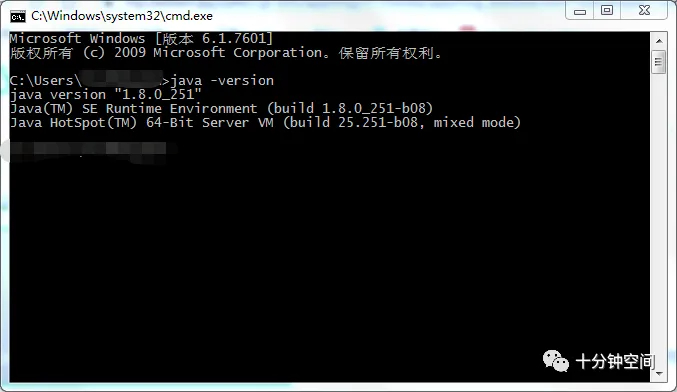
1.这3个变量值修改完之后,点击确定完成配置。接下来,我们来验证一下,配置的是否成 运行cmd ,在cmd下,输入 java -version,如果显示jdk的版本号。就代表我们的jdk安装好了。
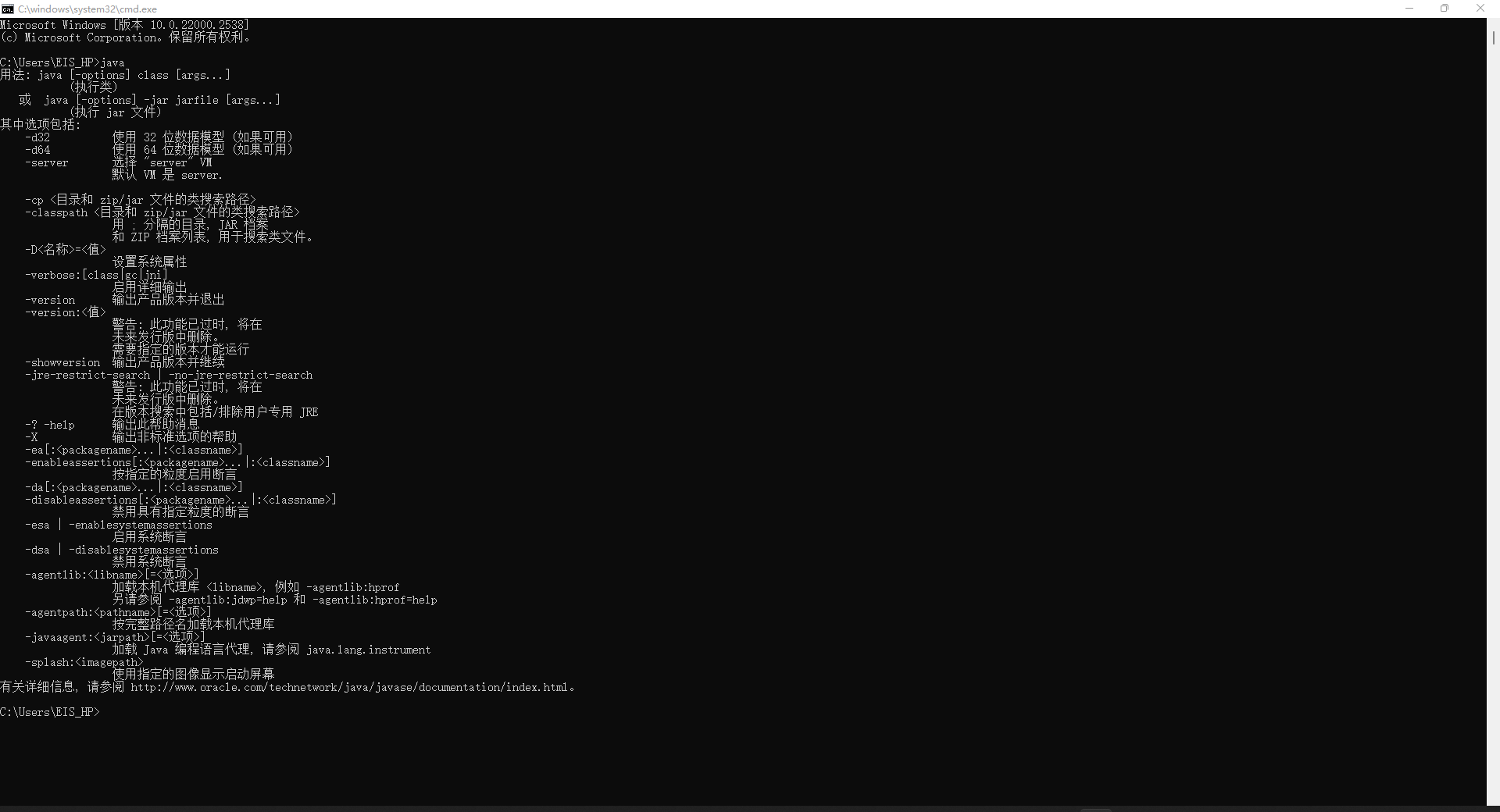
2.在控制台输入java,正常显示下方图片内容
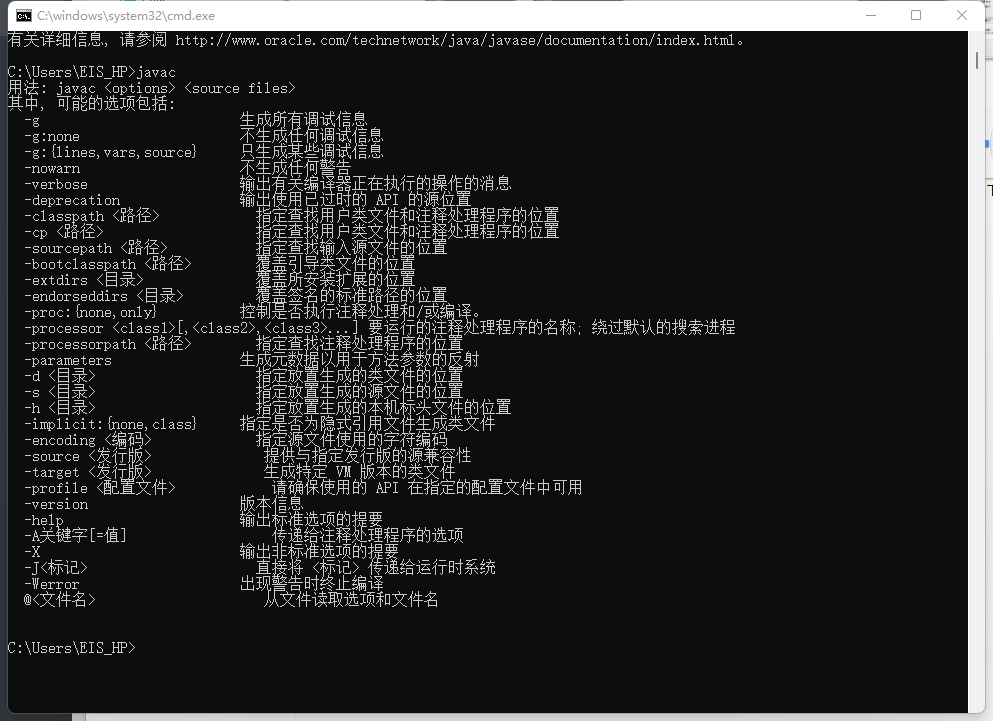
3.在控制台输入javac,以上三个验证方式都正常显示,代表java环境变量配置成功。
评论 (0)
暂无评论,快来抢沙发吧